
PDF怎么转成Excel?这3个方法亲测有效
发布时间: 2025-12-31 18:33 星期三
收到一份PDF格式的报表或数据文件,里面的表格内容需要录入到Excel里进行计算或二次加工。如果数据量小还好,手动敲几下也就完事了,可要是几十页甚至上百页的表格,一个个抄录简直要人命。这里分享3个不错的转换工具,可以有效帮助大家提高效率。

一、迅捷PDF转换器
迅捷PDF转换器是一款专注于文档格式转换的桌面软件,界面简洁直观,支持PDF转Excel,还支持批量转换,而且对表格结构的识别比较准确,能够较好地保留PDF中表格的行列关系,转换后在Excel里直接就能用,不需要再花时间调整格式。
操作步骤:
1、打开软件,在主界面选择“PDF转换”模块,点击左侧菜单中的“PDF转Excel”功能。

2、导入需要转换的PDF文档,在【页码选择】中勾选PDF中要转换的表格,再调整一下转换参数,例如每页转为一个工作表、多页合为一个工作表等等。
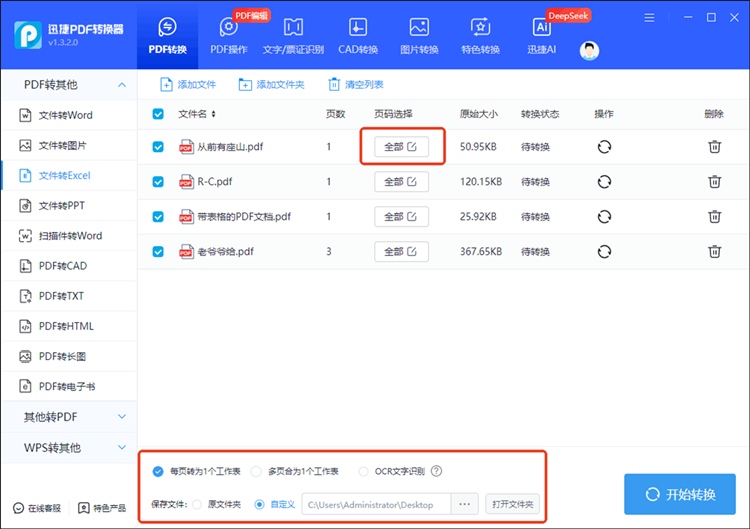
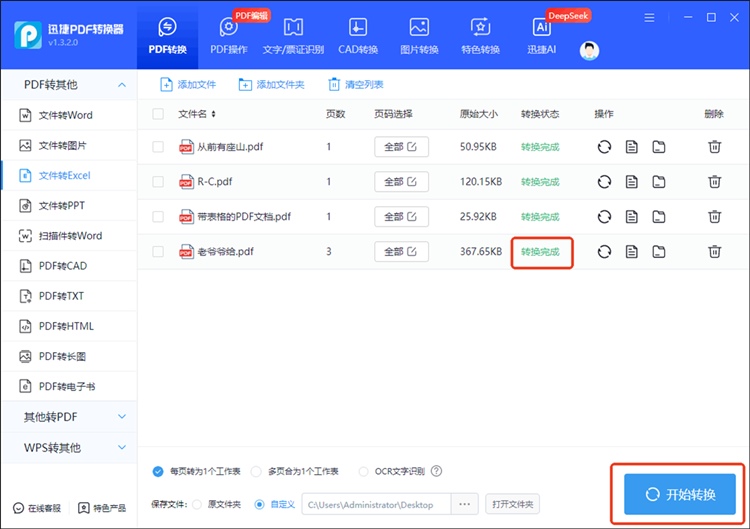
3、设置好输出目录后点击”开始转换”,等待完成即可得到Excel文件。
二、Adobe Acrobat Pro DC
一个不错的PDF处理软件,自带的导出功能支持将PDF转为Excel格式,对各类PDF文件的兼容性较好,而且对于结构规整的表格,转换效果也还可以。
操作步骤:
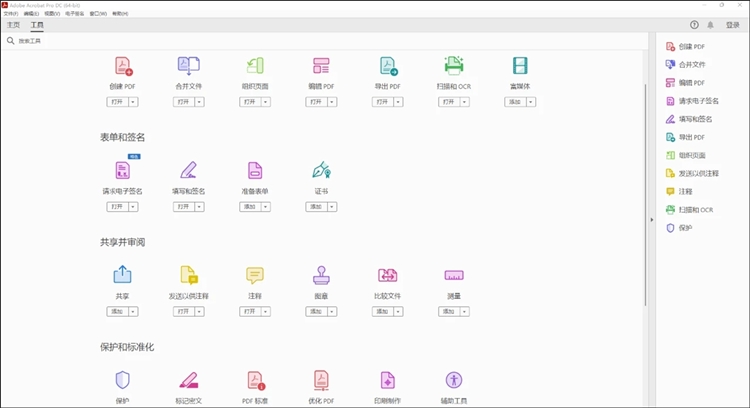
1、用Adobe Acrobat打开需要转换的PDF文件。
2、点击右侧工具栏的“导出PDF”选项,在导出格式中选择“电子表格”,然后选择“Microsoft Excel工作簿”。
3、点击“导出”按钮,选择保存位置,等待转换完成即可。
三、Smallpdf
一个很受欢迎的在线PDF工具平台,界面设计简洁清爽,支持将PDF转为Excel格式,而且它的操作体验友好,网页加载快,拖拽文件就能开始处理。
操作步骤:
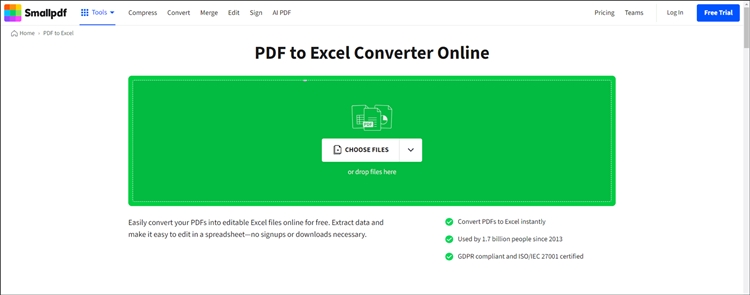
1、访问Smallpdf官网,在工具列表中选择“PDF转Excel”。
2、将PDF文件拖拽到页面中央的上传区域,或点击按钮选择文件。
3、等待上传和转换处理,页面会显示进度,转换完成后点击“下载”按钮保存Excel文件。
以上就是今天分享的3款PDF转Excel工具,各有各的特点和适用场景,大家可以根据自己的需求来选择,希望这篇分享对大家有帮助,以后遇到PDF表格不用再一个个手敲了。