
批量压缩PDF文件怎么操作?3种方法告诉你
发布时间: 2026-01-06 18:08 星期二
在日常办公中,PDF文件积累得越来越多是很常见的事情。时间一长就会发现,这些文件占用的存储空间相当可观,长期下来会使手机或电脑运行速度过慢。这里分享3个PDF压缩工具,支持批量压缩,提高压缩效率。

一、 迅捷PDF转换器
迅捷PDF转换器是一款综合性的PDF处理软件,支持批量压缩PDF文件,可以一次性导入多个PDF文件同时压缩,不用排队逐个添加,还提供了不同的压缩等级选择,可以根据需要在文件体积和画质之间找平衡。
操作步骤:
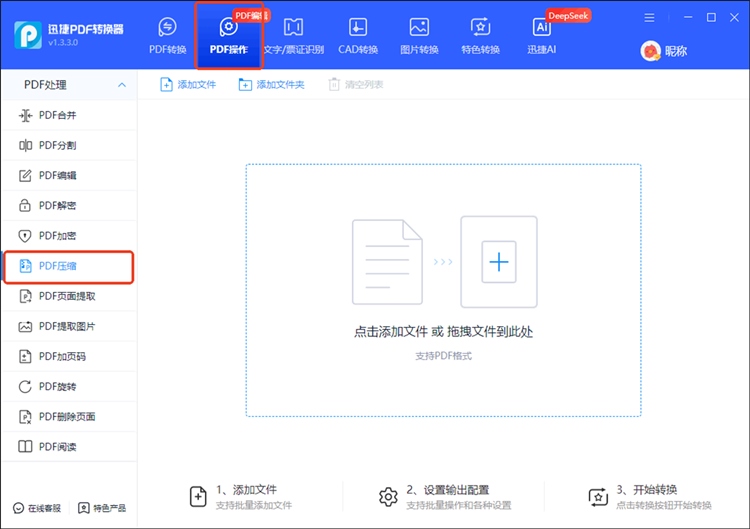
1、打开软件,在主界面找到【PDF操作】模块,点击左侧菜单中的【PDF压缩】功能,导入需要压缩的多个PDF文件。
2、在压缩设置中选择压缩等级,有正常压缩和极限压缩等选项。
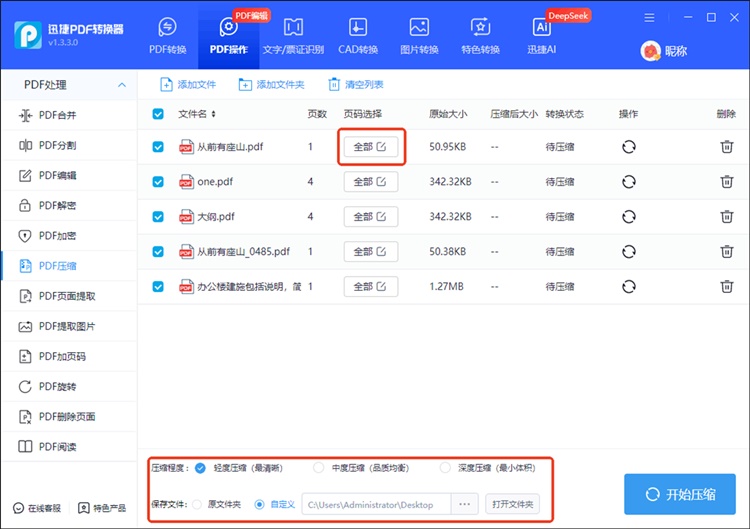
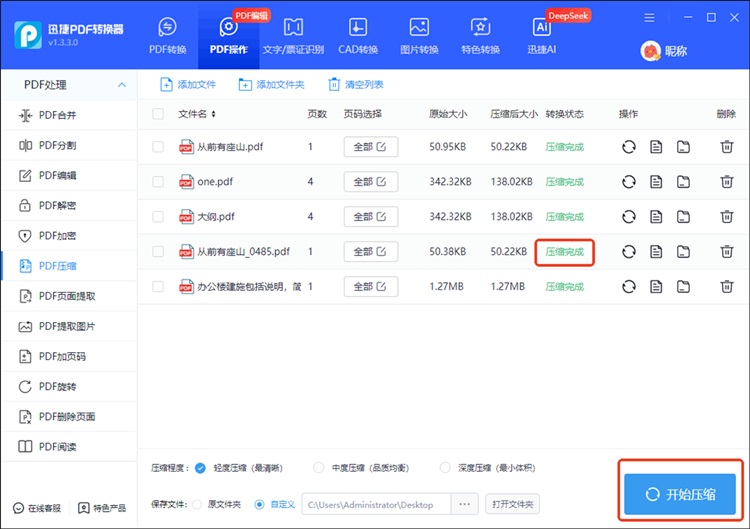
3、设置输出目录后点击【开始转换】,软件会依次处理所有文件。
二、迅捷压缩
迅捷压缩是一款专门针对文件体积优化的压缩工具,支持批量压缩PDF、图片、视频、Word、PPT等多种格式,还提供了各种常见的压缩功能,用户可以根据对文件质量的要求灵活选择,基本上能解决日常办公学习的PDF压缩需求。
操作步骤:
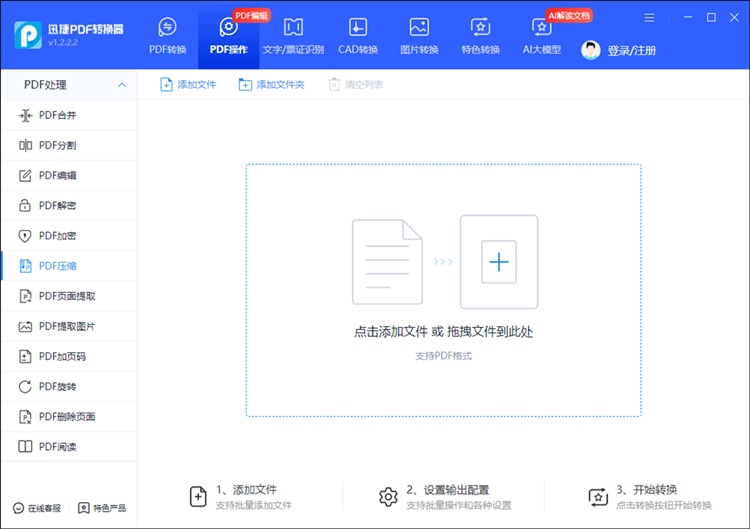
1、打开迅捷压缩软件,在首页选择”PDF压缩”功能模块,导入多个需要压缩的PDF文件。

2、在底部的压缩设置中选择压缩模式,根据需要选择普通压缩或体积优先。
3、确认输出目录后点击”开始压缩”,等待批量处理完成即可。

三、Smallpdf
Smallpdf是一个来自瑞士的在线PDF工具平台,界面设计简洁美观,支持将PDF进行压缩处理,需要开通高级用户可以使用批量压缩功能,操作简单直观,拖拽文件到页面上就能开始处理,每天有使用次数限制,适合偶尔需要处理的情况。
操作步骤:
1、进入官网,在工具中选择【压缩PDF】。
2、将多个PDF文件拖拽到页面上传区域。
3、选择压缩模式,等待处理完成,即可下载压缩后的文件。

今天分享的3款批量压缩PDF的工具,每个都能把PDF的体积压缩下来,大家可以选择需要的压缩工具来使用。另外要提醒一点,压缩PDF难免会对画质有一定影响,如果文档后续需要用于正式场合或高质量打印,建议选择较为保守的压缩设置,在体积和质量之间找个平衡点。