
批量PDF转Word怎么操作?试试这三个实用工具
发布时间: 2025-12-15 17:26 星期一
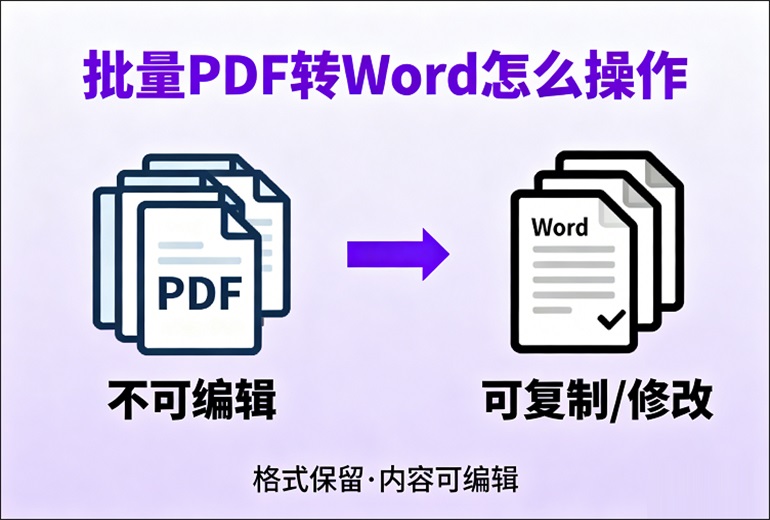
PDF是一种格式稳定、便于阅读的文件,但当我们需要修改文件内容、提取文字资料时就不太方便了。尤其是当手头有几十甚至上百份PDF文件需要处理时,如果一份份手动复制粘贴,不仅耗时费力,还容易出现格式错乱的问题。今天为大家整理了3个实用工具,能够批量完成PDF转Word操作。
方法一:迅捷PDF转换器
迅捷PDF转换器是一款专为处理复杂文档需求设计的桌面端软件,它支持批量处理文档格式转换,可以一次性导入整个文件夹的PDF文件,能够将PDF转换为可编辑的Word文档,还支持保留原文档的字体、字号和段落结构,有助于减少后期调整排版的工作量。
操作步骤:
1、启动软件,在顶部菜单栏选择“PDF转换”,然后在左侧列表中点击“文件转Word”。
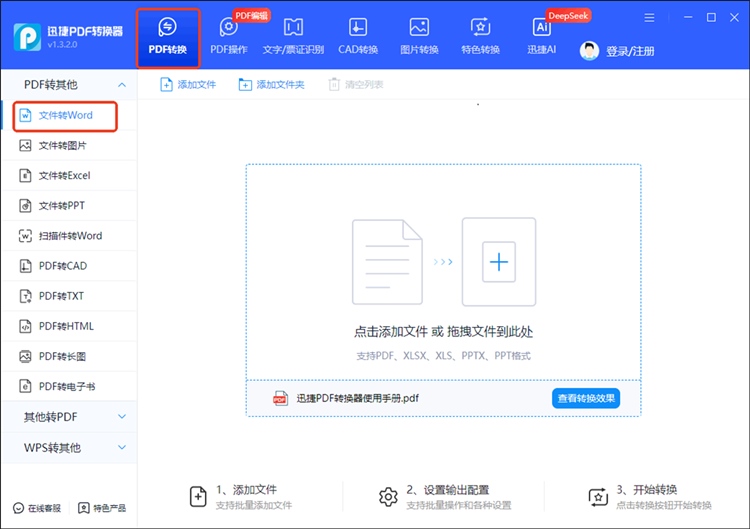
2、导入多个需转换的PDF文件,在底部的“输出格式”中选择DOCX或DOC,并设置“转换模式”。

3、设置好文件保存目录,点击右下角的“开始转换”,等待状态栏显示100%即可。

方法二:Adobe Acrobat Pro DC
一款不错的PDF文件处理工具,可以将PDF转为Word格式,也支持转换包含复杂表格、图表和特殊字体的商务文档,转换后的Word文档可用于编辑,适合追求高质量输出的专业人士使用。
操作步骤:
1、打开Adobe Acrobat Pro DC,点击“工具”选项卡。
2、选择“导出PDF”功能,然后选择需要转换的PDF文件,如果要批量转换,可以使用“动作向导”创建批量任务,或直接在文件夹右键菜单中操作。
3、在导出格式中选择“Microsoft Word文档”,接着点击“导出”,选择保存路径,软件会自动生成Word文件。

方法三:Smallpdf
Smallpdf一款在线的PDF处理网站,界面色彩明快,操作逻辑简单,可以跨平台使用。它能够将PDF转为Word格式,要批量转换的话需要高级功能,适合对电脑操作不太熟练的用户。
操作步骤:
1、进入网站,点击常用的“PDF转Word”功能并进入。
2、导入需要转换的PDF文件,选择“转换为Word”。
3、转换完成后,点击“下载”按钮即可获取文件。

总的来说,批量PDF转Word的需求虽然常见,但针对不同类型的文件,选择合适的工具能事半功倍,希望以上推荐能帮你解决文档格式转换的烦恼,提升文档处理效率。