
PDF转换成PPT怎么做?3个好用的软件轻松搞定!
发布时间: 2025-12-04 17:18 星期四
平时工作或学习里,我们经常遇到要把PDF资料做成PPT汇报的情况。PDF虽然看的时候很方便,但如果想拿它来做演讲或者修改内容,就比较麻烦了。为了帮大家省点力气,今天整理了3个能把“pdf转换成ppt”的工具,希望能帮你轻松搞定格式转换。
一、迅捷PDF转换器
迅捷PDF转换器是一款专为办公打造的桌面端软件,它的功能非常丰富,可以轻松的将多个PDF转换成PPT,处理速度也很快,而且它能很好地保留原文档的排版,不用后期花大把时间调整,适用于经常需要处理大量文件格式转换的朋友。
操作步骤:
1、打开软件,在上方菜单栏点击“PDF转换”,选择“PDF转其他”后点击“文件转PPT”。
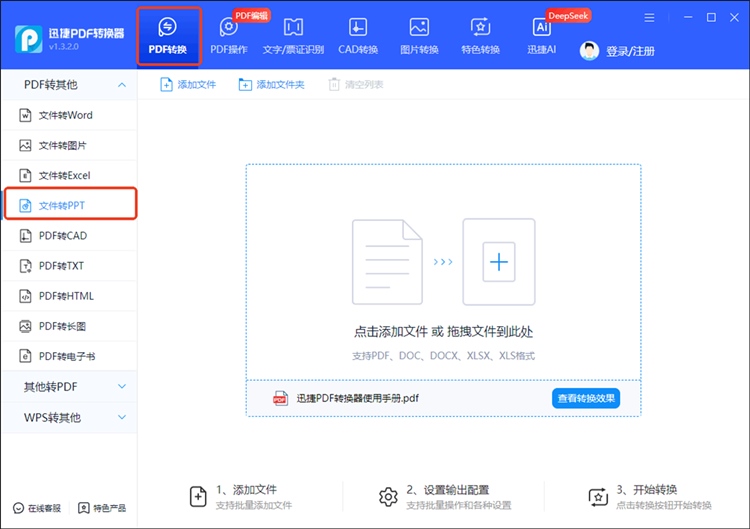
2、导入多个PDF文件后,设置一下是否启用OCR,使用OCR可以使转换后的文档格式和文字更加符合原文,然后调整一下保存文档位置。
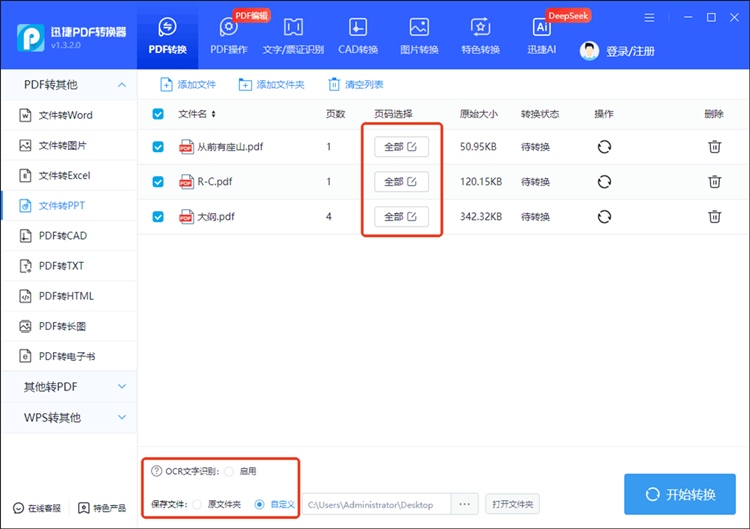
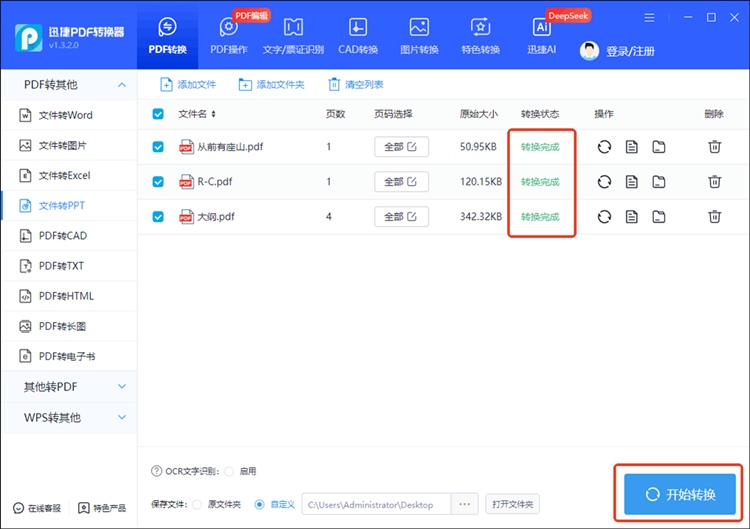
3、最后点击“开始转换”,等进度条跑完就能打开了,转换后的PPT文档会直接保存在指定文件夹中,打开就能使用。
二、迅捷PDF转换器在线网站
迅捷PDF转换器在线网站是一个不用安装就能用的云端平台,它除了把PDF转成PPT,还能处理图片、电子书格式互转,操作也不难,只要把文件传上去就能自动处理,即开即用,省去了安装步骤,非常方便,在临时需要处理文件不大、只有一两个文档的情况下用它很合适。
操作步骤:
1、打开浏览器访问官网,找到“PDF转PPT”的功能入口。
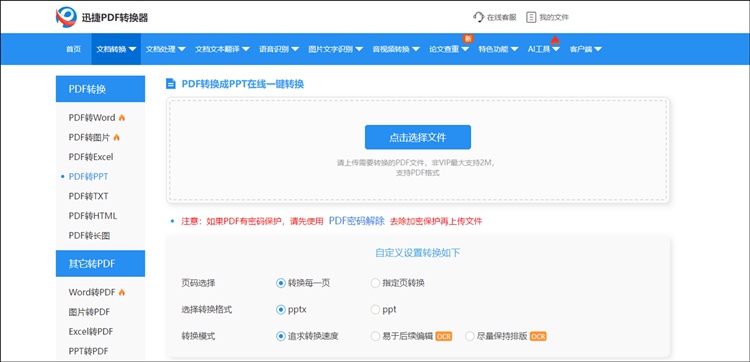
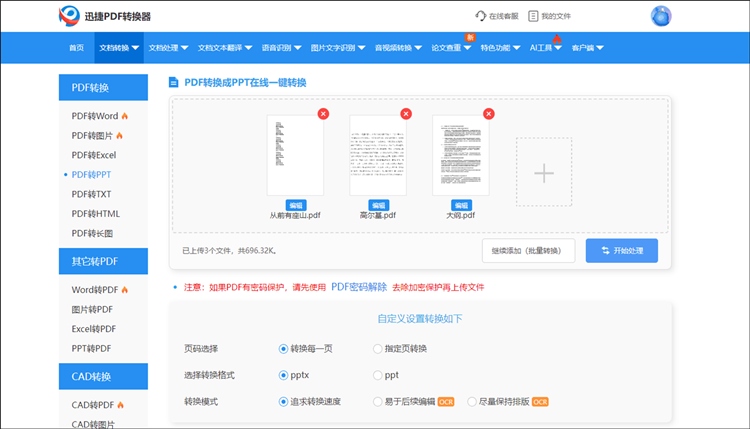
2、点击中间的区域,从电脑里选好要转的PDF文件,然后点击“开始转换”,系统会在云端帮你处理。
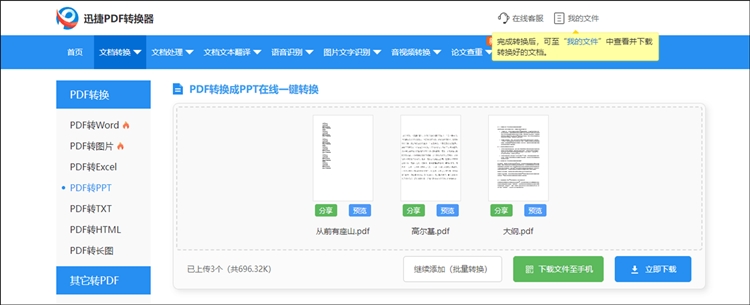
3、转换好了之后,点击“立即下载”把PPT存到电脑上。
三、Adobe Acrobat Pro DC
Adobe Acrobat Pro DC是一款经典的PDF专业处理工具,它不仅可以将PDF导出为PPT,还能直接在PDF里面修改文字和排版,适用于对文档排版要求较高、不想出现乱码的朋友,正版软件需要付费下载。
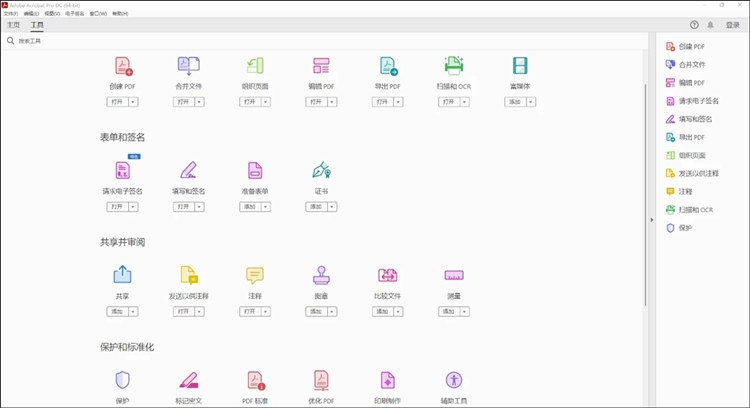
1、用Adobe Acrobat打开你的PDF文件,在右边的工具栏里点一下“导出PDF”。
2、格式选择“Microsoft PowerPoint”,然后点“导出”。
3、给文件起个名字,点保存,它就会生成PPT文件了。
总的来说,把PDF变成PPT其实挺简单的,关键看你当时需要什么,以上分享的这三个工具适用的场景不同,但都能帮你做到,需要的朋友可以去试试,选择好一个合适的工具能让你做PPT变得更轻松。